
Menjadikan PC Sebagai Router Linux
Cara Mudah Membuat PC Router dengan OS Linux Debian
Dalam
jaringan komputer seperti pada gambar di atas terdapat dua alamat
jaringan yaitu alamat jaringan 192.168.1.0 dengan netmask 255.255.255.0
dan alamat jaringan 192.168.1.0 dengan netmask 255.255.255.0. Dua
jaringan tersebut masing-masing menggunakan switch yang berbeda dan dihubungkan dengan satu Router.
Komputer-komputer yang berada pada jaringan 192.168.1.0/24, hanya dapat
terhubung lansung dengan komputer pada jaringan 192.168.1.0/24.
Demikian juga komputer yang terdapat pada jaringan 192.168.2.0/24. Jika
komputer yang berada pada jaringan 192.168.1.0/24 ingin berkomunikasi
dengan komputer yang berada pada jaringan 192.168.2.0/24, maka harus
melewati router.Tutorial ini menjelaskan bagaimana menghubungkan dua Local Area Network yangberbeda melalui sebuah router yang menggunakan sistem operasi Linux.
Catatan:
Dalam praktek ni, Gw menginstal distro Ubuntu 10.04 “Lucid Lynx” di PC router dan semua komputer yang ada pada jaringan. Silakan menyesuaikan dengan distro linux kesukaan Kmw. Sedangkan perintah-perintah yang dijalankan untuk konfigurasi jaringan seperti memberikan alamat IP dan sebagainya menggunakan Terminal, dimana pada distro Ubuntu, Terminal dapat di jalankan melalui menu: Applications ->> Accessories ->>TerminaL
Berikut Langkah-langkah menghubungkan dua jaringan yang berbeda dengan sebuah PC
router:
Konfigurasi pada jaringan 192.168.1.0/24
Catatan:
router:
Konfigurasi pada jaringan 192.168.1.0/24
> Memberikan alamat IP
# ifconfig eth0 192.168.1.1 netmask 255.255.255.0Catatan:
192
|
168
|
1
|
1
|
Network
|
Host
| ||
Host yang dapat digunakan mulai dari 1 sampai 254.
Catatan:
Komputer-komputer yang ada pada jaringan 192.168.1.0/24 semua alamat
gatewaynya sama yaitu 192.168.1.254.
Konfigurasi pada jaringan 192.168.2.0/24
> Konfigurasi alamat IP default gateway
# route add default gw 192.168.1.254Catatan:
Komputer-komputer yang ada pada jaringan 192.168.1.0/24 semua alamat
gatewaynya sama yaitu 192.168.1.254.
Konfigurasi pada jaringan 192.168.2.0/24
> Memberikan alamat IP
# ifconfig eth0 192.168.2.1 netmask 255.255.255.0
Host yang dapat digunakan mulai dari 1 sampai 254.
Catatan:
Komputer-komputer yang ada pada jaringan 192.168.1.0/24 semua alamat
gatewaynya sama yaitu 192.168.2.254.
> Konfigurasi alamat IP default gateway
# route add default gw 192.168.2.254Catatan:
Komputer-komputer yang ada pada jaringan 192.168.1.0/24 semua alamat
gatewaynya sama yaitu 192.168.2.254.
Konfigurasi pada Router
Router memiliki dua kartu jaringan yaitu eth0 dan eth1. Kartu jaringan eth0 memilki
alamat IP 192.168.1.254 dan eth1 memiliki alamat IP 192.168.2.254. berikut cara konfigurasi alamat IP pada router:
# ifconfig eth1 192.168.2.254 netmask 255.255.255.0
# route add -net 192.168.2.0 netmask 255.255.255.0 gw 192.168.2.254
Untuk melihat tabel routing yang telah dibuat, ketikkan perintah berikut:
# route -n
Router memiliki dua kartu jaringan yaitu eth0 dan eth1. Kartu jaringan eth0 memilki
alamat IP 192.168.1.254 dan eth1 memiliki alamat IP 192.168.2.254. berikut cara konfigurasi alamat IP pada router:
> Memberikan alamat IP
# ifconfig eth0 192.168.1.254 netmask 255.255.255.0# ifconfig eth1 192.168.2.254 netmask 255.255.255.0
> Membuat tabel routing
# route add -net 192.168.1.0 netmask 255.255.255.0 gw 192.168.1.254# route add -net 192.168.2.0 netmask 255.255.255.0 gw 192.168.2.254
Untuk melihat tabel routing yang telah dibuat, ketikkan perintah berikut:
# route -n
Ketikkan perintah berikut ini untuk menjadikan router dapat melakukan forward alamat IP:
# echo 1 > /proc/sys/net/ipv4/ip_forward
Setelah selesai menerapkan semua perintah seperti yang sudah di jelaskan pada
langkah-langkah di atas, saatnya mencoba untuk melakukan ping dari komputer
yang berada pada jaringan 192.168.1.0/24 ke komputer yang berada pada
jaringan 192.168.2.0/24 dan sebaliknya.
# ping 192.168.2.1
output:
# echo 1 > /proc/sys/net/ipv4/ip_forward
Setelah selesai menerapkan semua perintah seperti yang sudah di jelaskan pada
langkah-langkah di atas, saatnya mencoba untuk melakukan ping dari komputer
yang berada pada jaringan 192.168.1.0/24 ke komputer yang berada pada
jaringan 192.168.2.0/24 dan sebaliknya.
# ping 192.168.2.1
output:
Ping 192.168.2.1 (192.168.2.1) 56(84) bytes of data.
64 bytes form 192.168.2.1: icmp_seq=1 ttl=64 time 1.17ms
64 bytes form 192.168.2.1: icmp_seq=1 ttl=64 time 1.17ms
64 bytes form 192.168.2.1: icmp_seq=1 ttl=64 time 1.17ms
64 bytes form 192.168.2.1: icmp_seq=1 ttl=64 time 1.17ms
64 bytes form 192.168.2.1: icmp_seq=1 ttl=64 time 1.17ms
Jika saat menjalankan perintah ping dan mendapatkan hasil output seperti padacontoh diatas, maka Anda telah sukses menghubungkan dua jaringan yang
berbeda dengan sebuah PC router Linux.
Demikian kotbah saya tentang cara membuat pc router linux jika ada salah kata pada saat tadi mohon di maaf kan dan jika anda membaca post ini beri komentar jika ada yang kurang di hati anda para pembaca sekalian
tags : pc router linux, pc router linux ubuntu, pc router linux distro, pc router dengan linux filetype pdf, pc router menggunakan linux, linux pc wireless router, linux pc als router, linux pc ip router, mini pc linux router, linux pc wifi router


Cara membuat PC Router dan DHCP Server pada Linux Debian 5 Mode Text
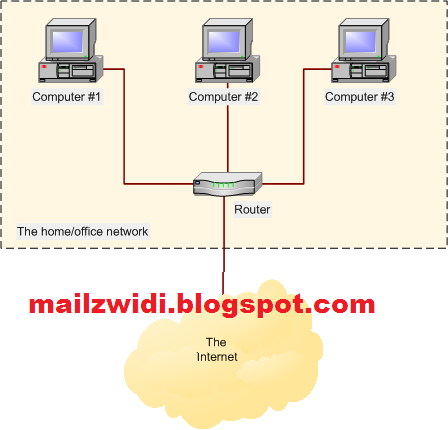
Keterangan :
misalkan ip yang terhubung ke Internet 200.100.4.65
Untuk eth0 :yang di pakai server untuk terhubung ke Internet
misal IP yang saya gunakan : 200.100.4.68/27
Untuk eth1 :yang di pakai server untuk terhubung ke Client
misal IP yang saya gunakan : 192.168.1.1/27
gunakan ipcalc untuk mencari subnetmask dan lain-lainnya
tulisan warna merah keterangan perintah yang di gunakan
tulisan warna biru keterangan perintah yang perlu ditambahkan
ya langsung saja pada intinya Langkah-langkahnya sebagai berikut :
- Login sebagai root pada debian masukan password root
- Setting network intarfacenya
auto eth0
iface eth0 inet static
address 200.100.4.68
netmask 255.255.255.224
network 200.100.4.64
broadcast 200.100.4.95
gateway 200.100.4.65
auto eth1
iface eth1 inet static
address 192.168.1.1
netmask 255.255.255.224
network 192.168.1.0
broadcast 192.168.1.31
- Simpan pengaturan tadi dengan menekan kombinasi tombol CTRL+X pilih y untuk meyimpan
- Restart networknya dengan mengetikan perintah : /etc/init.d/networking restart
- Bila tidak muncul failed atau error berarti sukses
selanjutnya tugas anda yaitu untuk membuat DHCP agar client bisa terhubung ke Router
Langkah-langkahnya sebagai berikut :
- installkan paket dhcp3-server pada debian
- kemudian edit file di dhcp3-server
- hilangkan tanda pagar pada tulisan di bawah A Slightly different configuration serta sesuaikan ip eth1 kita
- sehingga menjadi seperti di bawah ini :
range 192.168.1.2 192.168.1.29;
option domain-name-servers debian.sekolah.sch.id;
option domain=name "sekolah.sch.id";
options routers 192.168.1.1;
options broadcast address 192.168.1.31;
default -lease-time 600;
max-lease-time 7200;
}
- Kemudian Simpan pengaturan tadi dengan menekan kombinasi tombol CTRL+X pilih y untuk meyimpan.
- Restart dhcp3-server dengan mengetikan perintah : /etc/init.d/dhcp3-server restart
- Serta edit file rc.local dengan mengetikan perintah : nano /etc/rc.local
- masukan script berikut ini diatas exit0
iptables -t nat -A POSTROUTING -j MASQUERADE
- Simpan pengaturan tadi dengan menekan kombinasi tombol CTRL+X pilih y untuk meyimpan
- Kemudian aktifkan ip_forwarding dan tabel routing dengan perintah
echo 1 > /proc/sys/net/ipv4/ip_forward
iptables -t nat -A POSTROUTING -j MASQUERADE
- Kemudian Save ip_forwarding tersebut dengan perintah : iptables-save
- Reboot komputer anda
Semoga bermanfaat .


Tidak ada komentar:
Posting Komentar